
Cuidados y recuperación
Cómo se mantiene un MimOS sano y cómo se recupera cuando algo sale mal. Todo lo que cuenta esta página está medido en máquinas reales antes de contártelo.
Actualizar MimOS
Cuando hay actualizaciones, MimOS te lo dice con un icono en la bandeja del sistema — sin ventanas emergentes y sin instalar nada por su cuenta. «Actualizar MimOS» abre un terminal visible y actualiza en un orden que no es casual: primero los repositorios oficiales, después el AUR y por último los Flatpaks si existen. Ese orden es una propiedad de seguridad: cada capa se construye sobre la anterior.
El avisador nunca toca tu sistema: cuenta las actualizaciones pendientes en una copia privada de las bases de datos y no necesita permisos de administrador. Actualizar siempre es una decisión tuya.
Las instantáneas te cubren las espaldas
Cada vez que instalas, actualizas o quitas software, MimOS guarda antes una instantánea: una foto exacta de cómo estaba el sistema un segundo antes del cambio. La propia instalación deja la primera. Se conservan las últimas veinte y ocupan muy poco, porque solo guardan las diferencias.
Tus archivos personales no entran en las instantáneas, así que recuperar el sistema nunca toca tu carpeta personal.
Si algo sale mal: Recuperar MimOS
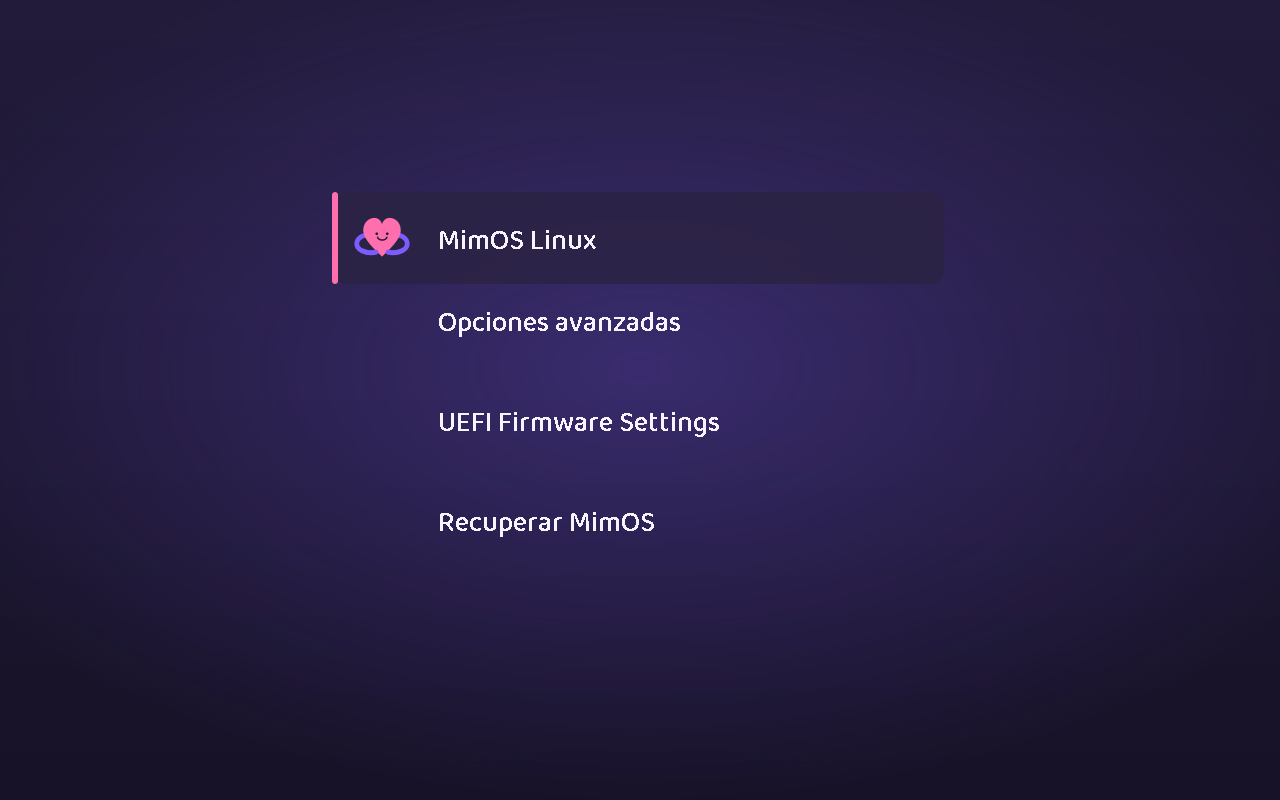
Una actualización rota, un experimento que no debió serlo — si MimOS deja de arrancar bien, el camino de vuelta necesita solo el teclado y está cronometrado en un portátil real: menos de dos minutos desde el menú de arranque hasta un sistema sano.
- Enciende el ordenador y, en el menú de arranque, entra en «Recuperar MimOS».
- Elige la instantánea con la fecha de justo antes del problema y arranca.
- Inicia sesión y abre un terminal (Meta+Enter).
- Escribe «mimos-restaurar» y confirma. Al reiniciar, el sistema vuelve a estar como en esa foto.
El sistema roto no se borra: se guarda aparte hasta que ejecutes «mimos-restaurar --limpiar», por si quieres investigar qué pasó. Y el registro del sistema sobrevive a la reparación a propósito: la historia de lo que se rompió no desaparece con el arreglo.
El paquete de soporte
Si pides ayuda, a veces hace falta información del sistema. «mimos-diagnostico» la reúne en ficheros de texto que puedes leer enteros, y anonimiza antes de escribir nada: direcciones IP y MAC, correos, tu nombre de usuario y el nombre del equipo se sustituyen por marcadores. Esa anonimización no se puede desactivar, y la herramienta no tiene ninguna capacidad de red: enviar el archivo — o no — es una decisión que tomas tú, con el fichero delante.
En un terminal, «mimos-diagnostico --ayuda» enseña las opciones y «mimos-diagnostico --solo-ver» lo muestra todo por pantalla sin crear ningún archivo.
Si instalaste MimOS antes de la 0.6
Hasta la 0.6, cualquier MimOS instalado abría una consola de root sin pedir contraseña al pulsar Ctrl+Alt+F2. La imagen Live lo hace a propósito, pero ese ajuste vivía en un fichero que el instalador copiaba al disco, así que acabó en todas las instalaciones. El cifrado de disco no protege de esto una vez la máquina está encendida, y bloquear la pantalla tampoco: es otro terminal.
La 0.6 lo corrige, pero el arreglo se aplica durante la instalación, así que actualizar los paquetes no repara una máquina que ya tienes. Hazlo a mano una vez:
sudo rm /etc/systemd/system/getty@tty1.service.d/autologin.confsudo systemctl daemon-reloadDespués de eso, Ctrl+Alt+F2 pide usuario y contraseña como debe. Instalar de nuevo desde la 0.6 no requiere ningún paso.
Pedir ayuda
La comunidad está en Discord. Cuéntanos qué pasó y qué esperabas, y si lo tienes, adjunta el paquete de soporte.
Entrar al Discord de MimOS